Интеграция с региональным сегментом единой биометрической системы (РС ЕБС)
В соответствии с протоколом заседания Антитеррористической комиссии города Москвы от 30 апреля 2025 года № 4-20-109/2 необходимо обеспечить внедрение биометрического контроля на контрольно-пропускных пунктах государственных учреждений города Москвы. Указанный документ обязывает подрядные организации обеспечить доступ в государственные учреждения по биометрическим идентификаторам (FaceID), а также интегрировать все системы контроля и управления доступом (СКУД) с региональным сегментом Единой биометрической системы (РС ЕБС).
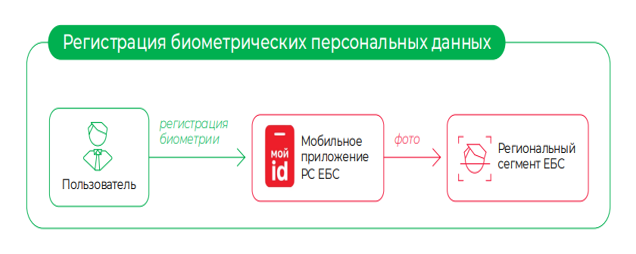
Регистрация и хранение биометрии:
- Проводится через РС ЕБС и Мой id для граждан РФ и Республики Беларусь (регистрация биометрических данных);
- Хранится в Общегородском модуле регионального центра безопасности Государственной информационной системы «Единый центр хранения и обработки данных РЦБ ГИС ЕХД (аутентификация, хранение векторов биометрии, проверки согласия на обработку данных).
Для иностранных граждан регистрация биометрии проводится через Миграционный центр города Москвы при получении карты иностранного гражданина.
Взаимодействие систем происходит по следующей схеме:
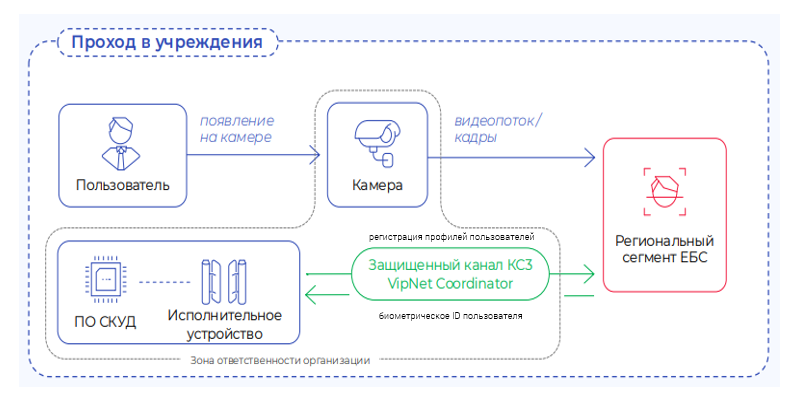
Для подтверждения личности сотрудников на контрольно-пропускных пунктах государственных учреждений города Москвы используются средства считывания биометрических данных. В качестве таких средств могут применяться камеры видеонаблюдения или терминалы VisionLabs. Камеры должны соответствовать требованиям РС ЕБС и поддерживать протоколы передачи данных RTSP/ONVIF
Сценарий использования интеграции
Идентификация работает по следующему алгоритму:
- Сбор биометрических данных: при входе пользователя в зону контроля доступа система обрабатывает его биометрические данные с помощью средства считывания биометрических данных и передает их на сервер РС ЕБС
- Проверка идентификации: РС ЕБС проводит идентификацию пользователя, сравнивая полученные данные с данными, зарегистрированными на сервере
- Получение результата: после завершения проверки РС ЕБС отправляет результат в СКУД (наличие или отсутствие ID биометрии в базе РС ЕБС)
- Управление доступом: при наличии биометрии, СКУД принимает решение о предоставлении или ограничении доступа на объект
Подготовительные мероприятия по оборудованию КПП
Шаг 1. Оборудование КПП биометрическими СКУД
Установить системы биометрической идентификации в соответствии с техническими требованиями. https://video.dit.mos.ru/docs_rsebs/ Перечень совместимых с РС ЕБС решений для организации СКУД.
- Определить количество точек КПП на объекте
- Разместить биометрические СКУД на всех КПП
- Обеспечить защиту каналов связи (шифрование данных, защищённые протоколы передачи). Организация канала связи осуществляется посредством криптошлюза VipNet Coordinator HW.
Шаг 2. Регистрация биометрии сотрудников
Зарегистрировать биометрические данные всех работников учреждения:
- для граждан РФ и РБ — через приложение «Мой ID»;
- для граждан других государств — в Многофункциональном миграционном центре.
Шаг 3. Подача заявки на подключение
https://video.dit.mos.ru/docs_rsebs/ Регламент информационного взаимодействия с ОМ РС ЕБС (приложение 3)
Шаг 4. Подключение и интеграционное тестирование
- специалисты ДИТ предоставляют тестовые настройки для конфигурации СКУД;
- выполняют технические настройки интеграции;
- выполняют интеграционное тестирование системы (проверка обмена данными с ЕБС и другими системами).
Шаг 5. Настройка рабочей среды
После успешного завершения тестирования:
- получить финальные настройки для подключения с ресурсам ДИТ
https://video.dit.mos.ru/docs_rsebs/ Регламент информационного взаимодействия с ОМ РС ЕБС (приложение 2).
Настройки для подключения к серверу ДИТ выдаются после согласования заявки на подключение СКУД в акте передачи авторизационных данных технологической учетной записи:
• адрес событий аутентификации;
• топик событий;
• адрес авторизации;
• адрес API;
• значения идентификаторов пользователя (ClientId, UserName, ClientSecret, Password).
Конфигурирование СКУД RUBEZH-STRAZH
В систему входят сетевые контроллеры и Web-турникеты компании RUBEZH. Программное обеспечение для настройки взаимодействия с РС ЕБС уже встроено в сетевые контроллеры и основное ПО. В Web-турникете есть встроенный сетевой контроллер.
Настройка системы контроля и управления доступом (СКУД) может быть осуществлена локально, в том числе с использованием мобильного устройства через Web-интерфейс.
При использовании камер для биометрической идентификации обязательным условием является передача данных в РС ЕБС с использованием криптошлюза VipNet Coordinator HW.
При использовании терминалов, предоставленных технологическим партнером компании - VisionLabs, организация защищенного канала не требуется.
Настройка подключения к серверу
Перейти на вкладку «Настройки СКД» в раздел «Биометрия». Выбрать вкладку «РС ЕБС (ДИТ г. Москвы)» и раскрыть форму «Настройки подключения к серверу».
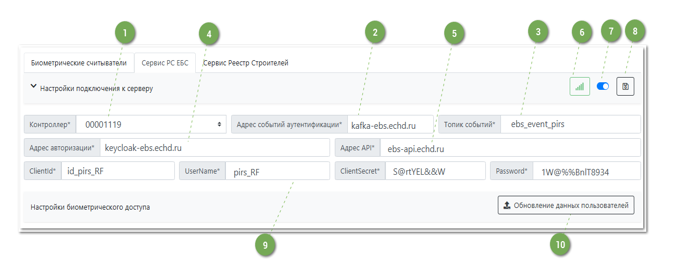
1 – Необходимо указать контроллер с выходом в сеть, с которого осуществляется подключение к серверу ДИТ 2 – Адрес событий аутентификации (указывается доменное имя или адрес: порт, например, 188.164.22.215:29092). Значение выдается сотрудником ДИТ после подачи заявки на подключение. 3 – Имя топика получения событий. Значение выдается сотрудником ДИТ после подачи заявки на подключение. 4 – Адрес авторизации (указывается доменное имя или адрес: порт, например, 145.174.22.215:80). Значение выдается сотрудником ДИТ после подачи заявки на подключение. 5 – Адрес API (указывается доменное имя или адрес: порт, например, 192.168.22.215:30418). Значение выдается сотрудником ДИТ после подачи заявки на подключение. 6 – Индикатор состояния подключения к серверу ДИТ 7 – Переключатель, позволяющий включить и выключить соединение с сервером ДИТ 8 – Кнопка сохранить данные введенных настроек подключения к серверу ДИТ. Сохранение настроек подключения к серверу необходимо производить после завершения первоначальной настройки, а также при внесении любых изменений в процессе дальнейшей работы 9 – Значения идентификаторов пользователя (ClientId, UserName, ClientSecret, Password). Значения выдаются сотрудником ДИТ после подачи заявки на подключение. 10 – Кнопка обновления данных пользователей. Обновление данных пользователей производится при первом подключении с серверу ДИТ, а также при внесении любых изменений в карточках сотрудников, зарегистрированных в базе данных СКУД.
Настройки биометрического доступа
Данная настройка предназначена для сопоставления камеры со считывателем на конкретной стороне точки прохода.
Перейти в меню «Настройки СКД» раздел «Биометрия» вкладка «Сервис РС ЕБС». Выбрать нужную точку прохода и ввести настройки для камеры и считывателя.
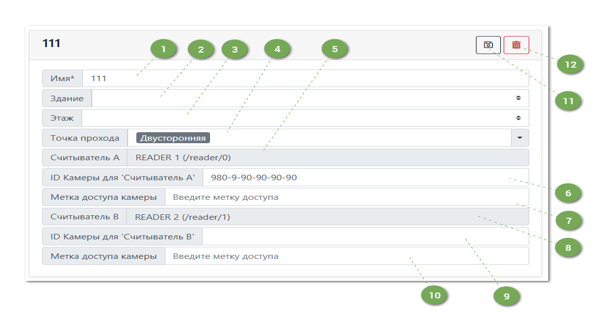
1 – Название настройки 2 – Поле фильтр по зданию 3 – Поле фильтр по этажу 4 – Выбор точки прохода, через которую будет осуществляться проход по биометрии 5 – Поле с автозаполнением. Количество считывателей, их название и сторона, которая будет отображаться в соответствии с настройками точки прохода 6 – Идентификатор камеры, зарегистрированной в РС ЕБС, сопоставляется с считывателем на стороне А (выдается сотрудником ДИТ после подачи заявки на подключение при согласовании схемы объекта) 7 – Метка доступа к камере на стороне А. Под меткой понимается ID камеры, определяющий ее местоположение (выдается сотрудником ДИТ после подачи заявки на подключение при согласовании схемы объекта) 8 – Поле с автозаполнением. Количество считывателей, их название и сторона, будет отображаться в соответствии с настройками точки прохода 9 – Идентификатор камеры, зарегистрированной в РС ЕБС, сопоставляется с считывателем на стороне В (выдается сотрудником ДИТ после подачи заявки на подключение при согласовании схемы объекта) 10 – Метка доступа к камере на стороне В (выдается сотрудником ДИТ после подачи заявки на подключение при согласовании схемы объекта) 11 – Сохранить настройку 12 – Удалить настройку
Один и тот же идентификатор камеры, не может использоваться для двух считывателей и в нескольких настройках одновременно. Для сопоставления камеры со считывателем обязательно должна быть заполнена хотя бы одна метка доступа к камере.
Добавление биометрических данных в систему
Для осуществления проходов через ТП по биометрии, в карточке сотрудника необходимо указать ID биометрии и провайдера биометрии.
Для этого во вкладке «Настройки СКД» раздела «Справочники», необходимо создать новый справочник. Задать название справочника, например, «био_провайдер», тип - строка, кодировка - utf-8, возможные значения:
- ebs;
- echd;
- snils;
- sudir.
Значения справочников уточняются у сотрудников ДИТ на этапе тестирования конфигурации.
Добавить два новых поля в разделе «Поля сотрудников», с обязательным названием:
- bio_provider;
- bio_provider_person_id.
Поле bio_provider - формат справочник, поставить отметку обязательное поле.
Поле bio_provider_person_id - формат текст, поставить отметку обязательное поле.
Эти поля будут отображаться в карточке сотрудника как обязательные для заполнения. В поле «био_провайдер» выбрать из ранее созданных справочников необходимое значение.
В Поле bio_provider_person_id вносится ID биометрии или СНИЛС.
После чего необходимо нажать «Добавить биометрию», в модальном окне в качестве биометрического считывателя выбрать PC ЕБС (ДИТ г. Москвы), и указать карту, которая будет связана с биометрией, либо указать «Создать виртуальную карту», если использование физической карты не предусмотрено. Затем выбрать «Включить режим считывания биометрии».
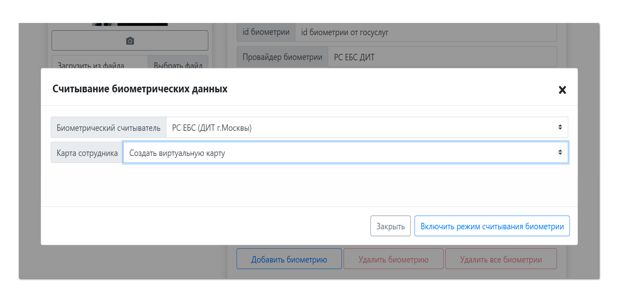
Проход по биометрии для каждого сотрудника может быть настроен либо через РС ЕБС, либо через биометрические считыватели. То есть, если у конкретного сотрудника доступ настроен через РС ЕБС, настройки доступа через биометрические считыватели будут недоступны, и наоборот.
При успешной авторизации и проходе, в журнале событий будет зарегистрировано событие о проходе персоны по профилю доступа.