Интеграция с ЕМИАС
ЕМИАС (Единая медицинская информационно-аналитическая система) — это цифровая платформа, объединяющая все городские поликлиники, больницы и пациентов города Москвы в единый информационный контур. Она связывает медицинские учреждения, фонды обязательного медицинского страхования (ОМС) и службу скорой помощи.
В ЕМИАС интегрирован сервис «БиоСКУД» (биометрическая система контроля и управления доступом), представляющий собой цифровой инструмент обеспечения безопасности.
Сервис «БиоСКУД» устанавливается в ЦОД ЕМИАС и обеспечивает взаимодействие между:
РС ЕБС (Региональный Сегмент Единой Биометрической Системы), расположенном в ЕЦХД(Едином Центре Хранения Данных);
СКУД Медицинских организаций (МО), расположенных в технологических сетях МО.
Основные элементы и особенности взаимодействия
В одной МО может находиться несколько СКУД, в том числе разных производителей. Для каждого СКУД выделяется уникальный сетевой адрес: IP +Port, по которому сервис «БиоСКУД» может подключаться используя API СКУД.
СКУД могут быть объединены в кластеры (т.е. несколько СКУД имеют общий список сотрудников и карт, но разные устройства прохода). В этом случае один из СКУД кластера является мастером, с которым идёт обмен данными о пользователях СКУД. Если СКУД не включен в кластер, он тоже считается мастером.
Для учётных записей СКУД создаётся дополнительное поле Moi_ID, которое используется для взаимодействия с «БиоСКУД». Данное поле содержит идентификатор пользователя, используемый для подключения его биометрии к СКУД (через РС ЕБС и БиоСКУД). Поле должно содержать СНИЛС или КИГ сотрудника (в дальнейшем БиоИд):
- СНИЛС - 11 цифр (допускаются пробелы и тире между ними);
- КИГ - две заглавные буквы (допускаются латинские буквы и русские заглавные буквы, имеющие написание схожее с латинскими: АВЕКМНОРСТХ) и 7 цифр.
- При подготовке СКУД к работе с биометрией, служба сопровождения вносит в БД БиоСКУД информацию по контроллерам СКУД:
- тип СКУД и его версия;
- МО размещения;
- сетевой адрес API;
- идентификатор кластера и роль в кластере (является ли мастером).
После активации контроллера в административной панели «БиоСКУД» службой сопровождения, сервис проверяет доступность API и выполняет инициализацию, используя API СКУД:
- получает список сотрудников, занесённых на данный момент в СКУД и имеющих заполненное поле БиоИД;
- получает список карт сотрудников с БиоИД;
- получает список исполнительных устройств (турникеты, шлагбаумы и тд ).
Служба внедрения регистрирует в ЕЦХД камеры, связанные с КПУ (контрольно-пропускными устройствами), и получает ID камеры. Затем служба внедрения и эксплуатации заносит этот идентификатор в БД БиоСКУД, привязывая его к ранее считанным КПУ в соответствующем направлении прохода. После инициализации контроллера(ов) БиоСКУД сервис переходит в режим наблюдения за СКУД. С заданной периодичностью, по умолчанию раз в минуту, сервис запрашивает СКУД об изменениях объектов системы, произошедших с момента предыдущего запроса. Сервис отслеживает изменение учётных записей сотрудников и карт прохода. При изменении поля БиоИД или состава карт, привязанных к сотруднику, имеющего БиоИД, сервис вносит изменения в таблицы соответствия и/или производит взаимодействие с РС ЕБС.
Для сотрудников, БиоИД которых впервые вносится в БД сервиса, сервис «БиоСКУД» производит регистрацию сотрудника в РС ЕБС, через соответствующее API РС ЕБС, передавая сервису РС ЕБС БиоИд сотрудника. Сотрудники, БиоИД, которых был ранее внесён в БиоСКУД, но, в последствии, удалён в СКУД, удаляются из сегмента РСЕБС, через API (их биометрия перестаёт поступать).
Для взаимодействия с ЕЦХД используется топик РС ЕБС Kafka. Сервис получает из сообщения топика данные: ID камеры и ID пользователя. Сервис «БиоСКУД» производит сопоставление полученных идентификаторов в собственной БД:
- по ID камеры, сервис определяет СКУД, устройство в СКУД и направление прохода, к которому привязана камера;
- по ID в РС ЕБС определяется ID сотрудника в СКУД;
- определяется карточка прохода, привязанная к сотруднику СКУД и уровень привилегий карты.
Если сопоставление не удалось или получено пустое значение в качестве одного из идентификаторов, сервис игнорирует полученные данные.
Если сопоставление прошло успешно, то сервис эмулирует проход по идентификатору пользователя (или идентификатору карты в зависимости от настроек), через API соответствующего СКУД. При эмуляции сервер проверяет была ли эмуляция прохода данного сотрудника в течении 5 секунд (настройка) до настоящего момента. Еcли эмуляция была, то сервис не проводит текущую эмуляцию, чтобы не перегружать устройство прохода частыми сигналами.
Методы взаимодействия с ПО RUBEZH-STRAZH
Для обмена данными с СКУД используется API.
Авторизоваться POST https://{IP_контроллера}/api/v1/login
Получить информацию о учетной записи сотрудника по id GET https://{IP_контроллера}/api/v1/staff/{uuid сотрудника}
Получить постраничный список сотрудников GET https://{IP_контроллера}/api/v1/staff/{параметры}
Обновление учетной записи сотрудника по uuid PUT https://{IP контроллера}/api/v1/{uuid}
Получение расширенной информации по ID карте сотрудника GET https://{IP_контроллера}/api/v1/identifier/{code}
Получение изменений в системе GET https://{IP_контроллера}/api/v1/audit_events?{параметры запроса}
Получение информации о точке прохода GET https://{IP_контроллера}/api/v1/access_points
Получение информации об считывателях карт, привязанных к контроллеру GET https://{IP_контроллера}/api/v1/devices/by_controller{серийный номер контроллера}
Эмуляция прохода пользователя по идентификатору POST https://{IP_контроллера}/api/v1/ reques_access
Эмуляция прохода по карте POST https://{IP_контроллера}/api/v1/devices/action
Развертывание СКУД RUBEZH-STRAZH
Подготовка инфраструктуры к интеграции
Для развёртывания СКУД с интеграцией «БиоСКУД» в локальной МО должны быть выполнены следующие работы, не относящиеся к функционированию «БиоСКУД»:
1. В локальной сети выделены постоянные адреса для контроллера(ов) СКУД
2. Установлен управляющий контроллер(ы) СКУД, их API настроены на выделенные IP
3. В СКУД выполнены настройки, необходимые для интеграции с БиоСКУД (создание пользовательских полей и технического логина для БиоСКУД, выставление настроек СКУД)
4. Установлены устройства прохода, промежуточные контроллеры, всё оборудование подключено к СКУД
5. Заказаны и получены каналы для передачи информации с видеокамер в ЕЦХД
6. Видеокамеры (в том числе в составе устройств прохода) установлены и подключены к ЕЦХД по выделенному каналу
7. Заказаны и получены каналы из ЦОД ЕМИАС в технологическую сеть МО до специально выделенного роутера
8. На выделенном роутере настроена переадресация из ЦОД ЕМИАС на контроллер(ы) СКУД
Настройка ПО СКУД RUBEZH-STRAZH
Обновление прошивки контроллера
Для работы «БиоСКУД» необходима версия прошивки контролера 1.6 и выше.
Для обновления прошивки контролеров, имеющих прошивку ниже версии 1.6, необходимо:
Авторизоваться в СКУД RUBEZH-STRAZH через Web-интерфейс с любого компьютера в Сети. Перейти в раздел «Обновление», указать путь к файлу обновления прошивки и установить ее.
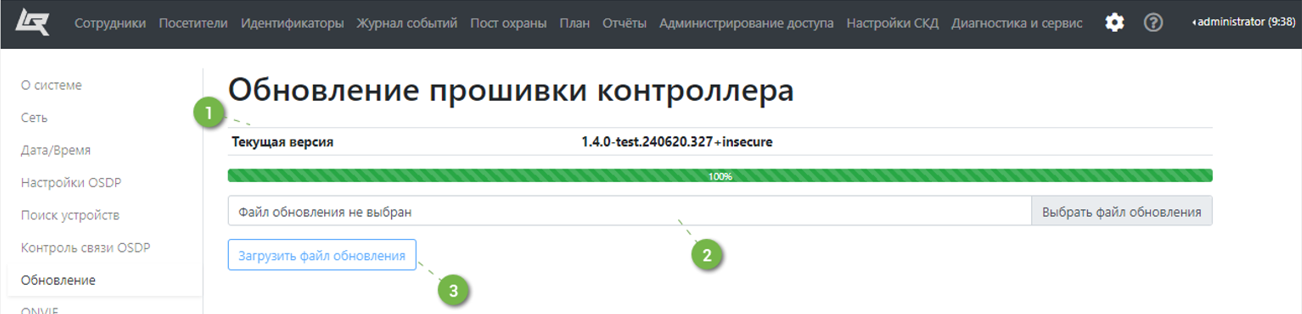
1 - Текущую версию можно посмотреть в заголовке панели. При нажатии на информацию о версии ПО открывается таблица версий всех программных компонент
2 - Для обновления необходимо выбрать файл обновления (на данный момент файлы располагаются на сайте продукта и могут быть скачаны оттуда) и установить его
3 - Кнопка загрузки выбранного файла обновления
Обновление прошивок контроллеров, должно выполняться одновременно по всему кластеру. Необходимо открыть каждый контроллер кластера в отдельной вкладке браузера. В каждом контроллере, перейти в раздел «Обновление» и выбрать файл прошивки. Одновременно запустить процесс установки обновления на всех контроллерах. Вовремя обновления прошивок контроллеров кластера, нельзя редактировать базу данных. Синхронизация данных между контроллерами кластера с разными версиями ПО, может привести к повреждению базы данных.
Создание технологической учётной записи
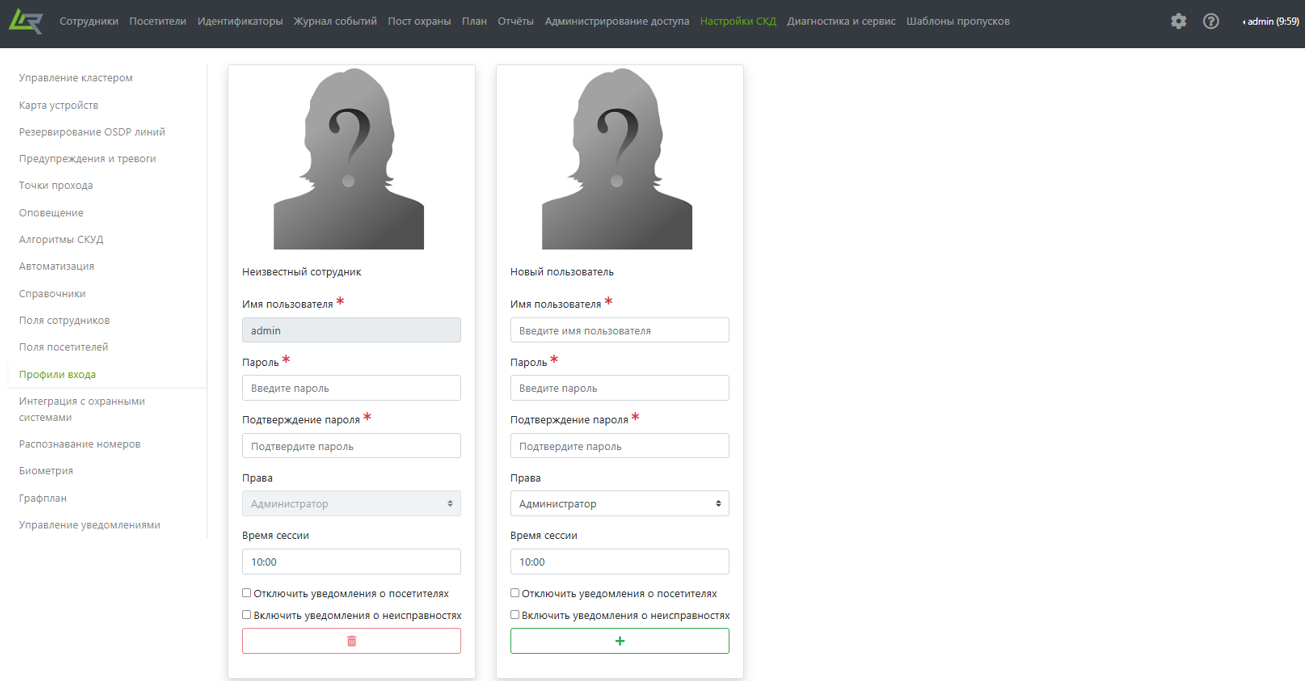
Заводские настройки предусматривают наличие в системе профиля входа с административными правами с логином: «admin» и паролем: «abc12345». Удалить или изменить пароль данного пользователя нельзя.
Для создания технологической учетной записи необходимо: перейти в меню «Настройки СКД» подраздел «Профили входа». Добавить технический профиль «БиоСКУД» со следующими параметрами:
| Параметр | Значение |
|---|---|
| Имя пользователя | ditAdmin |
| Пароль | <пароль выданный для МО> |
| Подтверждение пароля | <пароль выданный для МО> |
| Права | Администратор |
Настойка дополнительных полей учётной записи
Необходимо добавить дополнительные поля в учётную запись пользователя в СКУД. Для этого перейти в меню «Настройки СКД» подраздел «Поля сотрудников» и создать следующие обязательные дополнительные поля:
| Поле | Тип данных | Описание |
|---|---|---|
| Moi_Id | string | Поле для биометрии, заполняется сотрудником СБ МО |
| Bio_Result | string | Поле, через которое БиоСКУД будет передавать в СКУД информацию о регистрации пользователя в РС ЕБС |
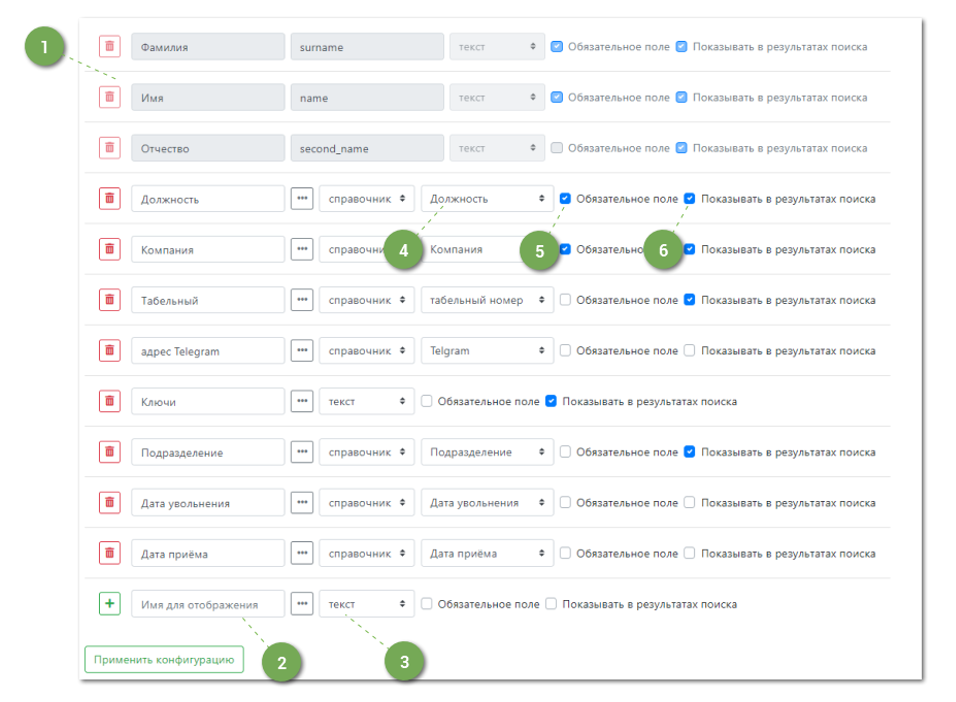
1 - Не редактируемые поля
2 - Пользовательское, уникальноенаименование поля
3 - Выбор типа добавляемого поля:текст, число, справочник
4 - Если тип поля выбран «Справочник», станет доступно выбор конкретного справочника из списка
5 - При выборе этого пункта, в личной карточке сотрудника данное поле будет обязательным к заполнению
6 - При выборе этого пункта, поле будет доступно в качестве фильтра в разделе «Сотрудники» и в отчетах «Учета рабочего времени»
Настройки профилей доступа
Профиль доступа – это набор точек прохода, разрешенных для какой-либо персоны или группы персон. В программном обеспечении предустановлен режим добавления точек с круглосуточным доступом. Имеется возможность для каждой точки прохода установить свое расписание. Профили предполагают одинаковые правила доступа для группы лиц. Почти всегда можно разделить всех людей на группы с одинаковым доступом. Необходимо создать следующие профили доступа:
| Наименование профиля | Назначение | Точки прохода | Описания |
|---|---|---|---|
| Сотрудник | Профиль доступа для штатных сотрудников МО | Все точки прохода доступные для сотрудника | Сотрудники имеют доступ на территорию МО, через все предусмотренные КПП, а также доступ к внутренним объектам МО, по прокси карте и биометрии |
| Подрядчик | Профиль доступа для сотрудников подрядных организаций | Все точки прохода доступные для сотрудников подрядчика | Сотрудники подрядных организаций имеют доступ на территорию МО через специально выделенный КПП исключительно по биометрии |
| Нет доступа | Профиль для заблокированных сотрудников | Нет точек прохода | Сотрудник, которому необходимо (временно) заблокировать доступ, не удаляя учётку и/или карты доступа |
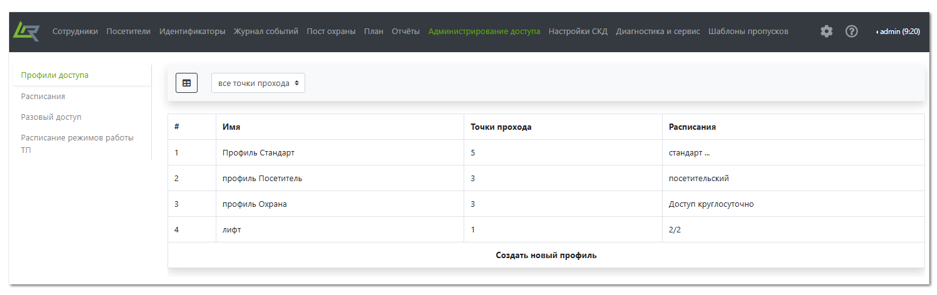
Настройка профилей доступа производится в меню «Администрирование доступа» подраздел «Профили доступа»
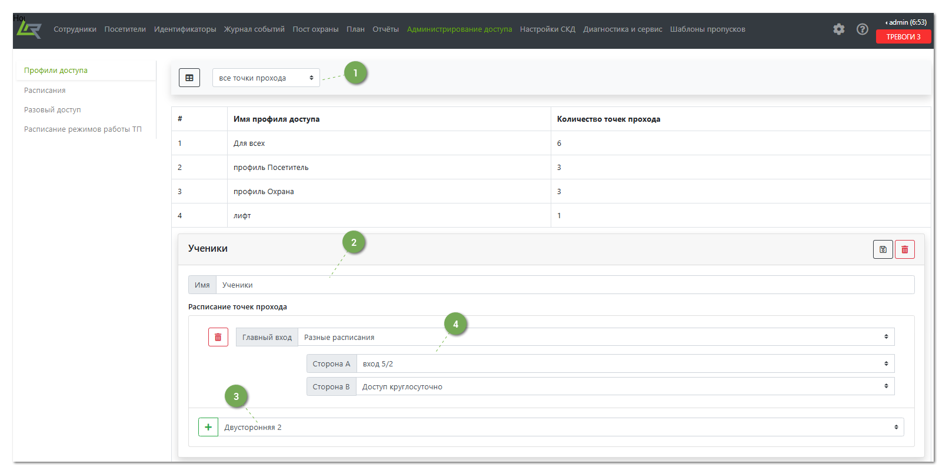
1 - Фильтр по точкам прохода
2 - Наименование профиля входа
3 - Выбор и добавление точек доступа в профиль доступа
4 - Выбор расписания для точки доступа. Для адаптации правил доступа подразные сценарии можно задавать как одинаковые, так и разные расписания длясторон на вход и выход (разные сценарии доступны для всех точек прохода, заисключением «Односторонняя» и «Лифт»)
Настройки точек прохода
Контроль зональности - это функциональная возможность системы, защищающая попытки прохода с нарушением зоны. Нарушением зоны может считаться попытка повторного прохода персоны в зону или через конкретную точку прохода без предварительного выхода, а также проход двух и более персон по одному и тому же идентификатору.
К каждой точке прохода может быть привязана одна или две метки территории или зоны, которые она разделяет. Точки прохода Односторонняя и Лифт, не поддерживают контроль перемещений и поэтому всегда находятся в одной зоне. Двусторонняя точка разделяет две зоны.
В системе предусмотрено два типа зонального контроля - Локальный и Глобальный.
Для Глобального предусмотрена метка зоны – текстовая строка, однако для удобства навигации, она разделена на три части: здание, этаж, зона. Внутренний формат метки – «зона:этаж:здание». Метка, как и любые ее части не являются обязательными. Однако если метка не задана, то некоторые функции будут недоступны, например, зональный контроль.
Для глобального зонального контроля предусмотрен выбор режима зонального контроля - Мягкий и Жесткий АПБ. Мягкий АПБ - это режим зонального контроля, при котором пользователю, нарушившему последовательность перемещений между зонами СКУД, разрешается проход через точку прохода (при наличии прав), но при этом в журнале событий формируется событие о совершенном проходе с нарушением зонального контроля. В режиме Жесткий АПБ проход такому пользователю запрещается.
Функция Локального зонального контроля, запрещает повторный проход персоны через конкретную точку прохода в определенном направлении на заданное время. Для локального зонального контроля, установка метки зоны необязательна.
При пересечении точки прохода, система запоминает персону и направлениепрохода через конкретную точку, и в случае попытки повторного прохода в том женаправлении, система заблокирует точку прохода, не зависимо от используемогоидентификатора персоны. При нарушении зонального контроля, система зафиксируетсоответствующее событие в журнале.
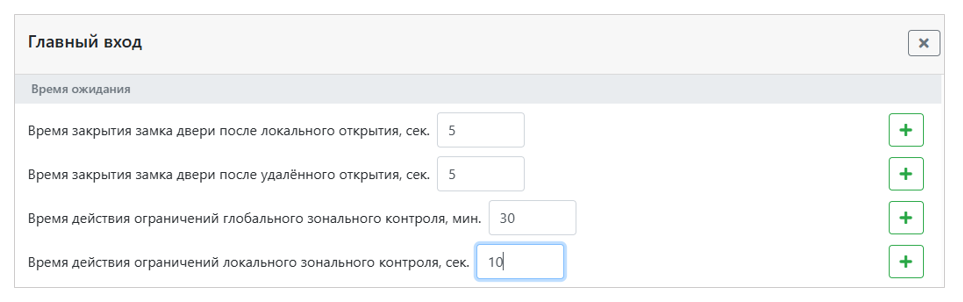
Для каждой точки прохода, подключаемой к «БиоСКУД» необходимо установить временный запрет повторного прохода, для этого, для каждой точки прохода (меню: «Настройки СКД» подраздел «Точки прохода») необходимо:
- установить время действия ограничений локального зонального контроля в значение 10 секунд;
- для каждого используемого направления прохода установить: зональный контроль включен, тип зонального контроля «локальный».
Настройка контроля зональности производится в меню «Настройки СКД» подраздел «Точки прохода»
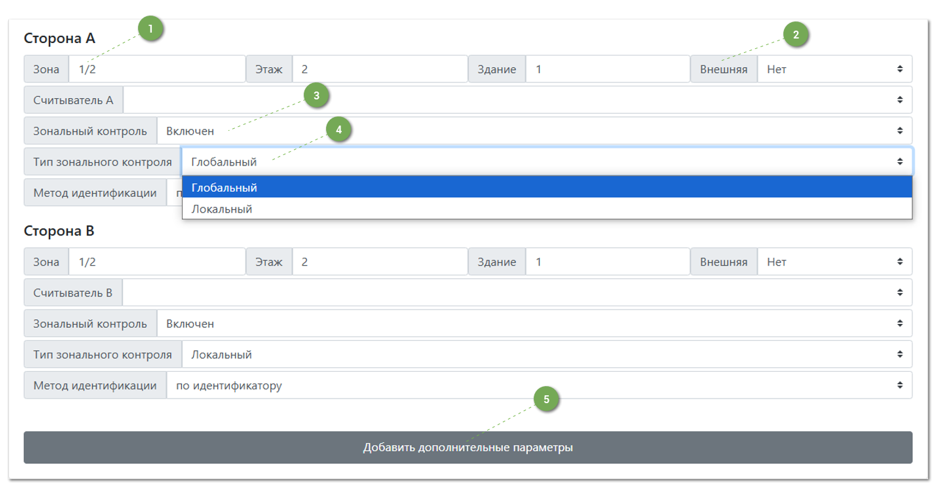
1 - Зона - название зоны, расположенной с одной стороны точки прохода;
Этаж и Здание – поля, определяющие местоположение зоны.
2 - Внешняя - параметр, определяющий внешние границы объекта, например, улицу. При выходе во внешнюю зону система перестает следить за человеком, то есть дает понять, что посетитель не на объекте, при этом разовый пропуск отвязывается от персоны
3 - Активация функции контроля зональности. Во включенном состоянии система разблокирует выбор типа зонального контроля
4 - Выбор типа зонального контроля
5 - Выбор дополнительных параметров
В дополнительных параметрах в пункте «Время действия ограничений глобального/локального зонального контроля», можно настроить время, через которое будет сброшена защита от попытки прохода с нарушением зоны.
Для локального параметр времени действия в секундах, для глобального в минутах. Время отсчитывается после прохода в зону.