Интеграция с программным комплексом системы видеоидентификации физических лиц «ВИЗИРЬ»
Программный комплекс «Визирь» предназначен для высокоточной биометрической идентификации и верификации людей в видеопотоке в режиме реального времени и по архивным данным.
Система контроля и управления доступом RUBEZH-STRAZH интегрирована с решением группы компаний ЦРТ «Визирь.СКУД» для подключения биометрических терминалов FS8. Интеграция позволяет организовать доступ по лицу с использованием биометрической платформы Сбера в соответствии с требованиями Федерального закона № 572-ФЗ.
Совместное решение расширяет возможности RUBEZH-STRAZH и помогает внедрять биометрическую аутентификацию на объектах с повышенными требованиями к безопасности.
Интеграция RUBEZH-STRAZH и решения ЦРТ позволяет:
- организовать доступ по лицу в составе системы контроля и управления доступом RUBEZH-STRAZH;
- использовать биометрическую аутентификацию в соответствии с требованиями Федерального закона № 572-ФЗ;
- внедрить биометрический доступ в существующую инфраструктуру СКУД;
- повысить уровень защищенности благодаря технологии определения живого присутствия.
Основные элементы и особенности взаимодействия
В состав программного модуля «Визирь.СКУД» входит программный компонент Сервис интеграции со СКУД «RUBEZH-STRAZH» STC-S526.27.
Сервис интеграции со СКУД «Rubezh Strazh» (далее –rubezh-strazh-cards-sync-service) предназначен для интеграции ПК «Визирь» с системой контроля и управления доступом (СКУД) «RUBEZH-STRAZH». Основная задача сервиса – синхронизация картотеки из СКУД «RUBEZH-STRAZH» в картотеку ПК «Визирь».
Бесконтактная идентификация пользователей по лицу осуществляется биометрическими терминалами FS8. Для подключения биометрических терминалов FS8 используется программный модуль «Визирь.СКУД», который обеспечивает взаимодействие между RUBEZH- STRAZH и биометрической системой Сбера.
Модуль синхронизирует карты доступа из RUBEZH-STRAZH и данные пользователей из биометрической системы Сбера, которые, в свою очередь, получены из Единой биометрической системы. После успешной биометрической аутентификации терминал по протоколу Wiegand передает в контроллер RUBEZH-STRAZH идентификатор карты доступа. Далее система предоставляет доступ в соответствии с назначенными правами и расписаниями.
Для защиты от попыток подмены личности терминалы поддерживают технологию определения живого присутствия – liveness detection. Она помогает выявлять использование фотографий и других средств имитации.
Для использования биометрической аутентификации необходимо:
- зарегистрировать биометрические данные в Единой биометрической системе;
- предоставить согласие на обработку биометрических данных для биометрической платформы Сбера;
- привязать биометрический идентификатор к карте доступа в организации.
К совместимости систем предъявляются следующие требования:
Визирь 4.18.0;Библиотека CardSync4.18.0;СКУД «RUBEZH-STRAZH», версия 1.5 и выше.
Сервис функционирует водной из следующих операционных систем:
Ubuntu 22.04;Astra Linux1.7.5;Astra Linux1.7.7.
Сценарии интеграции
Процесс идентификации представлен в двух блоках:
- онбординг (регистрация пользователей);
- биометрический проход.
Онбординг (регистрация пользователей)
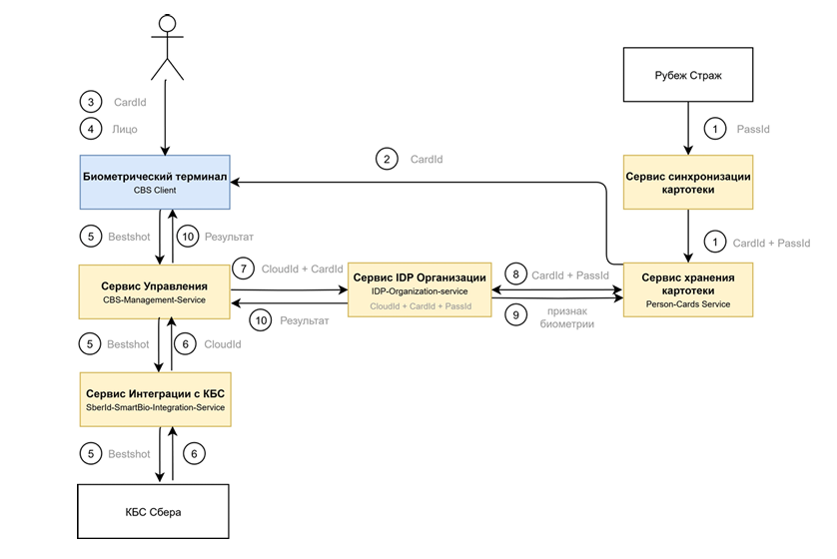
Алгоритм работы по данному сценарию состоит из следующих пунктов:
- Картотека пользователей синхронизируется из системы организации в ПК Визирь. В результате, после запуска синхронизации, в ПК Визирь отображаются карточки пользователей.
- Проверяется отображение синхронизированной картотеки на терминале. После синхронизации в приложении в разделе для онбординга должны отображаться карточки пользователей.
- Пользователь выбирает свою карточку из картотеки на биометрическом терминале в разделе для онбординга.
- Создается bestshot (лучший снимок лица):
- Пользователь смотрит в камеру терминала
- Анализируется видеопоток
- Детектируется лицо
- Оценивается качество детекции
- Оцениваются портретные характеристики
- Формируется bestshot
- Сформированный bestshot и идентификатор карточки пользователя (CardId) передаются в КБС Сбера для аутентификации.
- Идентификатор пользователя (CloudId) возвращается из КБС Сбера в ПК Визирь после успешной аутентификации.
- Идентификатор пользователя (CloudId) передается из КБС Сбера вместе с идентификатором карточки пользователя (CardId) в сервис idp-organization-service.
- Сервис idp-organization-service сохраняет в базе данных связку идентификаторов вместе с идентификаторами карт доступа пользователя (PassId), полученными из ПК «Визирь».
- Признак наличия биометрии пользователя передается из сервиса idp-organization-service в ПК «Визирь».
- Результат операции связывания идентификаторов передается на терминал со значением «успех/отказ».
Биометрический проход
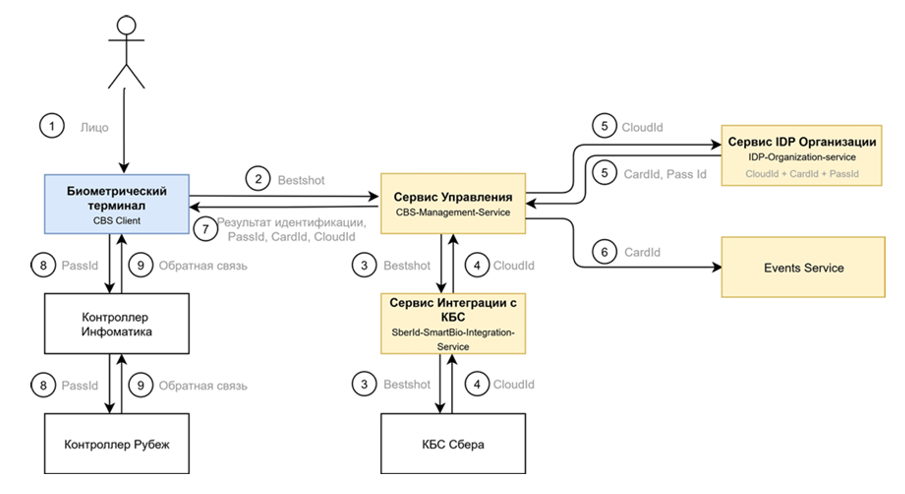
Алгоритм выполнения данного сценария включает в себя следующие этапы:
- Создается bestshot:
- Пользователь смотрит в камеру терминала
- Анализируется видеопоток
- Детектируется лицо
- Оценивается качество детекции
- Оцениваются портретные характеристики
- Формируется bestshot
- Bestshot передается в сервис cbs-management-service
- Bestshot передается в КБС Сбера для аутентификации
- Идентификатор пользователя (CloudId) возвращается из КБС Сбера на сервер после успешной аутентификации
- Проверяется наличие связки идентификатора из КБС (CloudId) с идентификатором карточки в картотеке ПК Визирь (CardId) и сопоставляется с номером карты доступа пользователя (CloudId + CardId + PassId)
- Событие идентификации передается в ПК Визирь
- Событие идентификации передается из ПК Визирь на терминал с необходимыми данными (CloudId + CardId + PassId)
- Полученный номер карты доступа (PassId) передается из терминала на контроллер для принятия решения о допуске
- Контроллер передает на терминал информацию о принятом решении допуска/отказа через GPIO порт
Подключение и настройка оборудования
Настройка биометрического терминала FS8
Терминал подключается к контроллеру турникета «Infomatika», который подключен к контроллеру «RUBEZH-STRAZH»
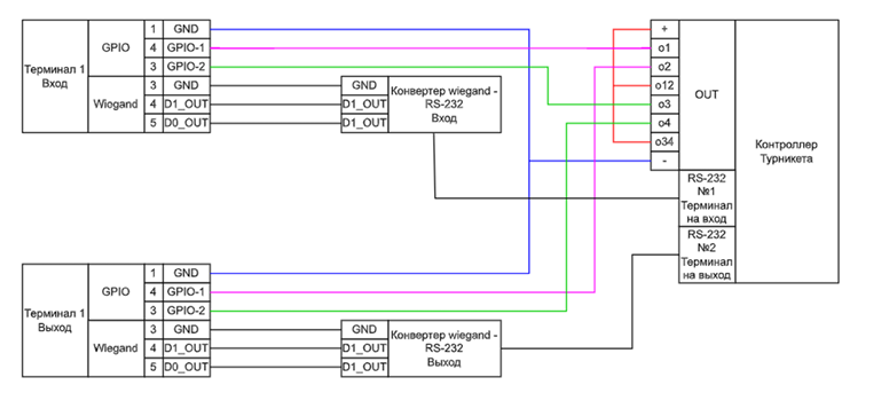
Прямое подключение терминала к контроллеру «RUBEZH-STRAZH» не требуется. Взаимодействие между оборудованием осуществляется на уровне API. Контроллер «RUBEZH-STRAZH» используется как логическое устройство для генерации событий. Управление исполнительными устройствами выполняется контроллером турникета «Infomatika».
Для настройки терминала выполните следующие действия:
- Перейдите в режим настройки терминала
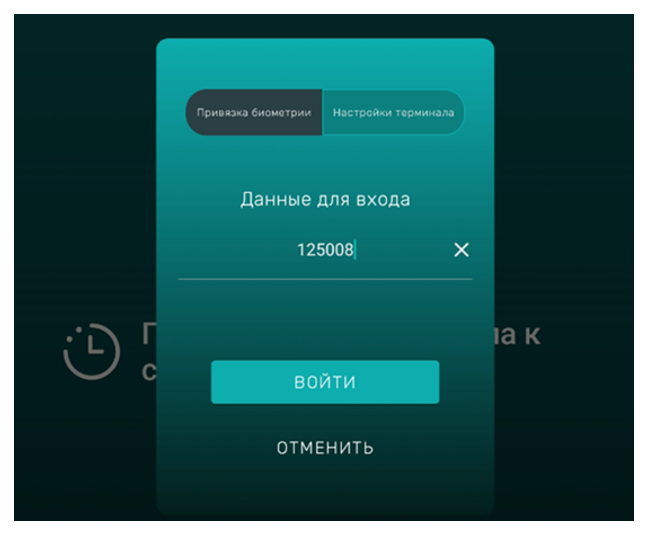
- В меню настроек перейдите в раздел «Настройки интерфейсов и камеры»
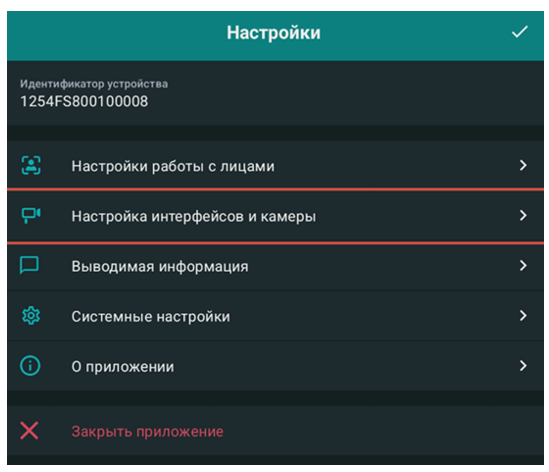
- В разделе «Настройки интерфейсов и камеры» включите переключатель Wiegand
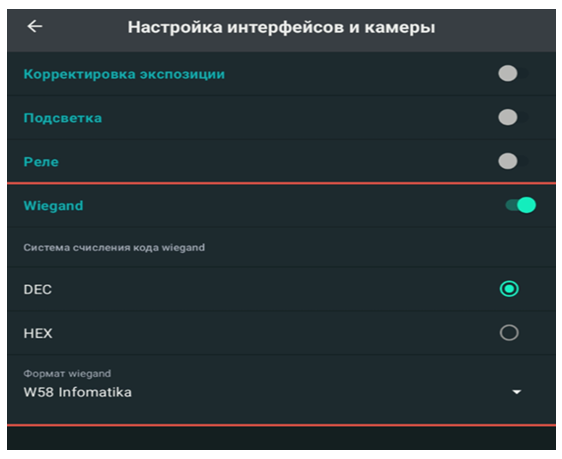
Подключение контроллера «RUBEZH-STRAZH» к контроллеру «Infomatika»
Для подключения контроллера «RUBEZH-STRAZH» к контроллеру «Infomatika» выполните следующие действия:
- Авторизуйтесь в панели администратора контроллера «RUBEZH-STRAZH»
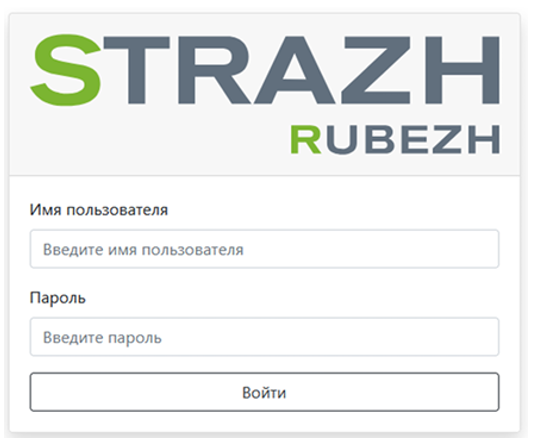
- На контроллере STRAZH STR20IP нажмите на значок « шестеренка» в правом углу меню. Перейдите в раздел «Поиск устройств» и создайте виртуальный модуль доступа
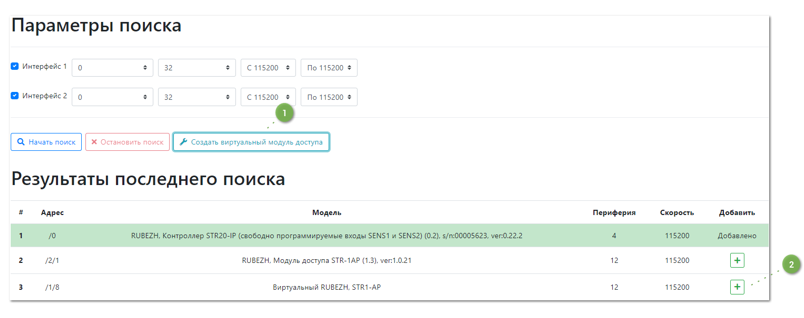
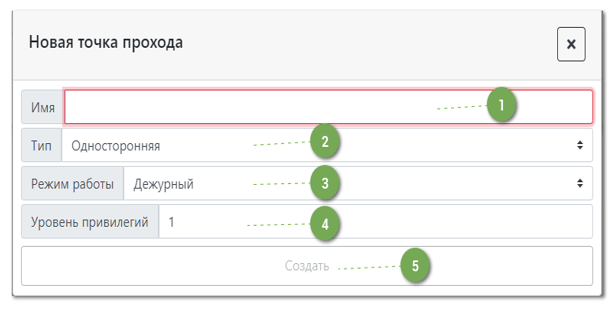
- В разделе «Настройки СКД» подраздел «Точки прохода» создайте точку прохода, нажав кнопку «+»:
- выберите тип турникета;
- укажите уровень привилегий;
- задайте имя точки прохода согласно наименованию турникета.
- В разделе «Точки прохода» настройте необходимые параметры точки прохода, привязав ее к контроллеру STR20IP, и сохраните изменения:
- сторона А – со стороны входа;
- сторона В – со стороны выхода.
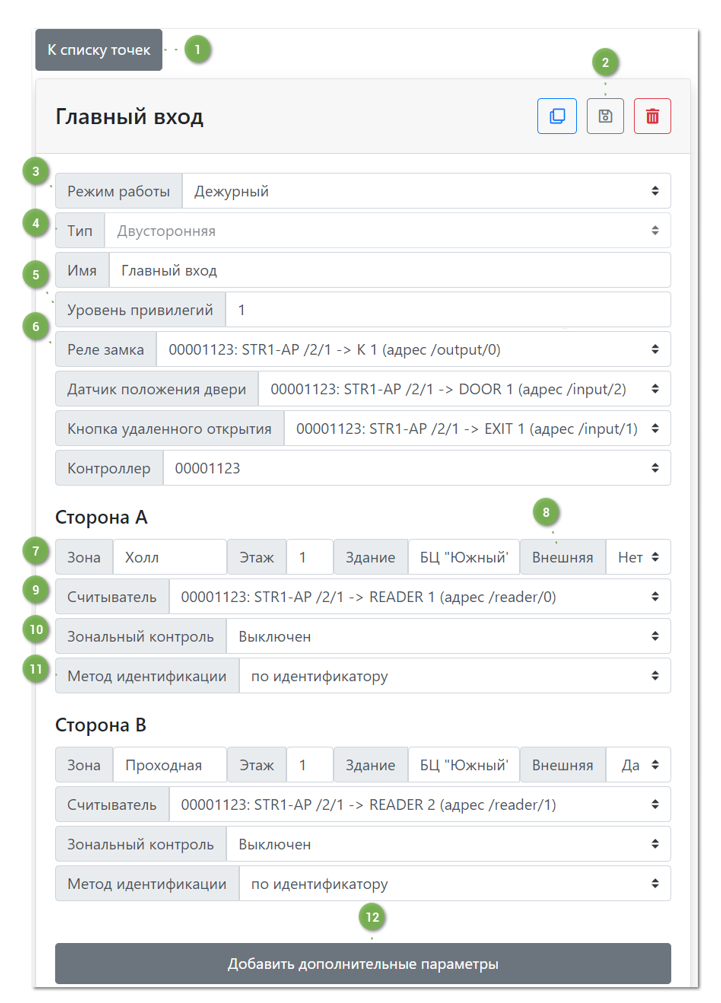
1 - Возврат к таблице с точками прохода
2- Кнопки создания новой точки прохода на основе открытой, сохранения внесенных изменений и удаления открытой точки прохода
3 – Выбор режима точки прохода
4 – Тип - тип точки прохода, выбранный при создании (не доступен для изменения после создания).
Имя - пользовательское название точки прохода, доступно для изменения, обязательно для заполнения
5 - Количество привилегий необходимое для прохода через данную точку прохода
6 - Реле замка - реле модуля доступа или OSDP-устройства.
Датчик положения двери - контакт, отвечающий за контроль положения двери - замкнут/разомкнут.
Кнопка удаленного открытия - кнопка пульта удаленного открытия
7 - Зона, в которую осуществляется проход через точку прохода по направлению А или B
8 - Признак внешней зоны для определения точек прохода и их направлений, которые ведут на выход с объекта. При проходе во внешнюю зону, разовая карта будет отвязана от персоны
9 - Wiegand, OSDP или биометрический считыватель, используемый для авторизации
10 - Включение контроля местоположения персоны при проходе через данную точку прохода
11 - Способ авторизации на точке прохода
12 - Дополнительные настройки считывателей, времени ожидания, датчиков и доступа
- В разделе «Администрирование доступа» в подразделе «Профили доступа» добавьте созданные точки прохода в используемый профиль доступа
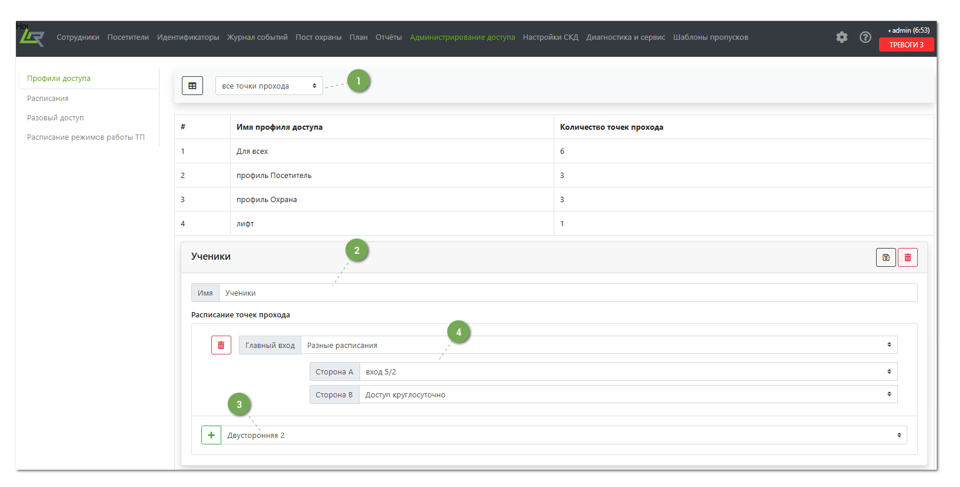
1 - Фильтр по точкам прохода
2 - Наименование профиля входа
3 - Выбор и добавление точек доступа в профиль доступа
4 - Выбор расписания для точки доступа. Для адаптации правил доступа под разные сценарии можно задавать как одинаковые, так и разные расписания для сторон на вход и выход (разные сценарии доступны для всех точек прохода, за исключением «Односторонняя» и «Лифт»)
- В разделе «Настройки СКД» подраздел «Поля сотрудников» создайте дополнительное поле Мой ID
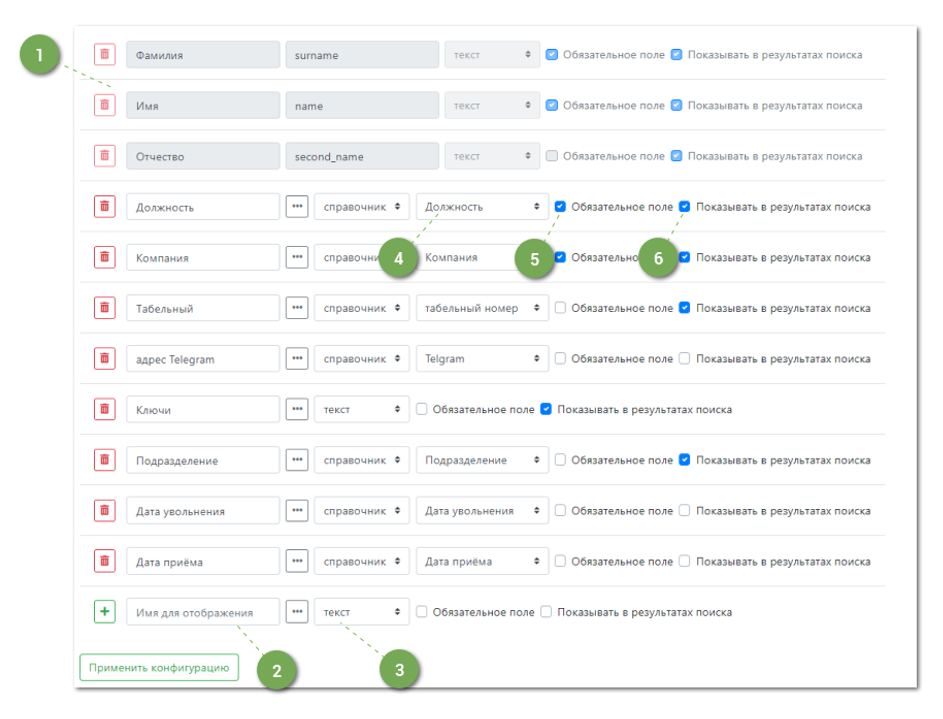
1 - Нередактируемые поля
2 - Пользовательское, уникальное наименование поля
3 - Выбор типа добавляемого поля: текст, число, справочник
4 - Если выбран тип поля «Справочник», станет доступен выбор конкретного справочника из списка
5 - При выборе этого пункта, в личной карточке сотрудника данное поле будет обязательным к заполнению
6 - При выборе этого пункта, поле будет доступно в качестве фильтра в разделе «Сотрудники»
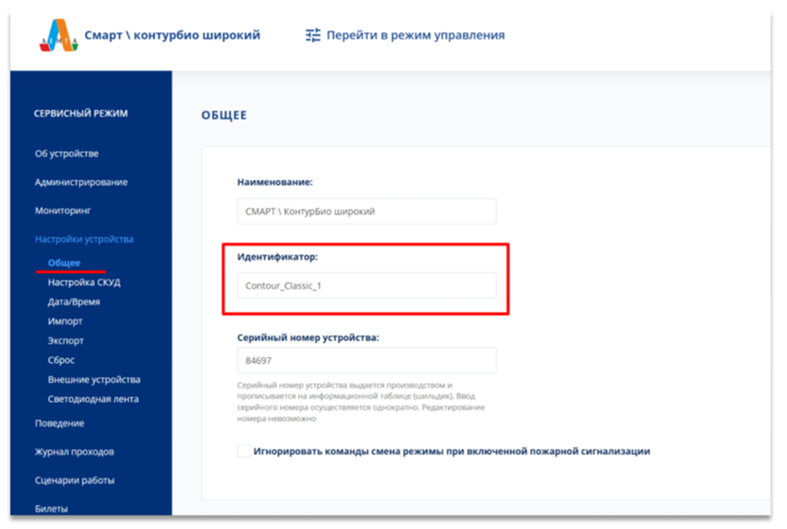
- Авторизуйтесь в панели администратора контроллера «Infomatika». В настройках устройства в разделе «Общее» задайте идентификатор турникета для ранее созданной точки прохода
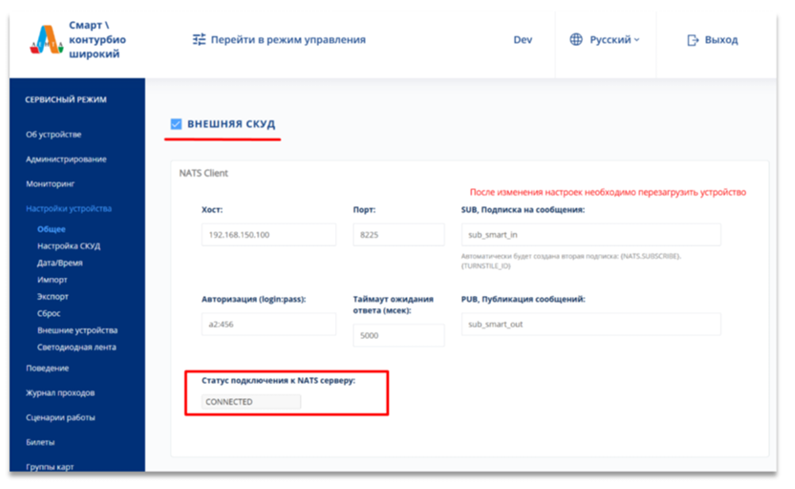
- Включите NATS на устройстве
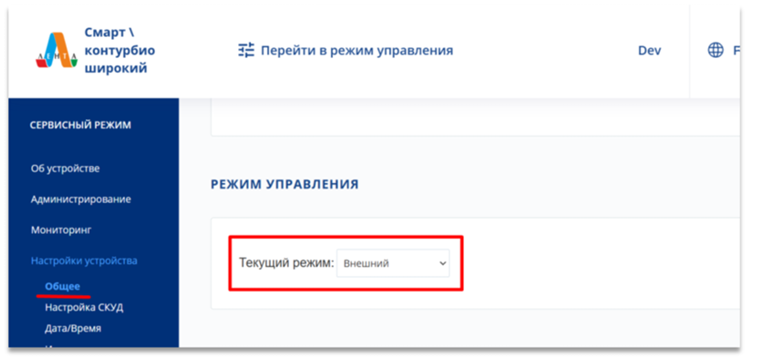
- В разделе «Настройка устройств» меню «Общее» подраздел «Режим управления» укажите режим работы турникета «Внешний»
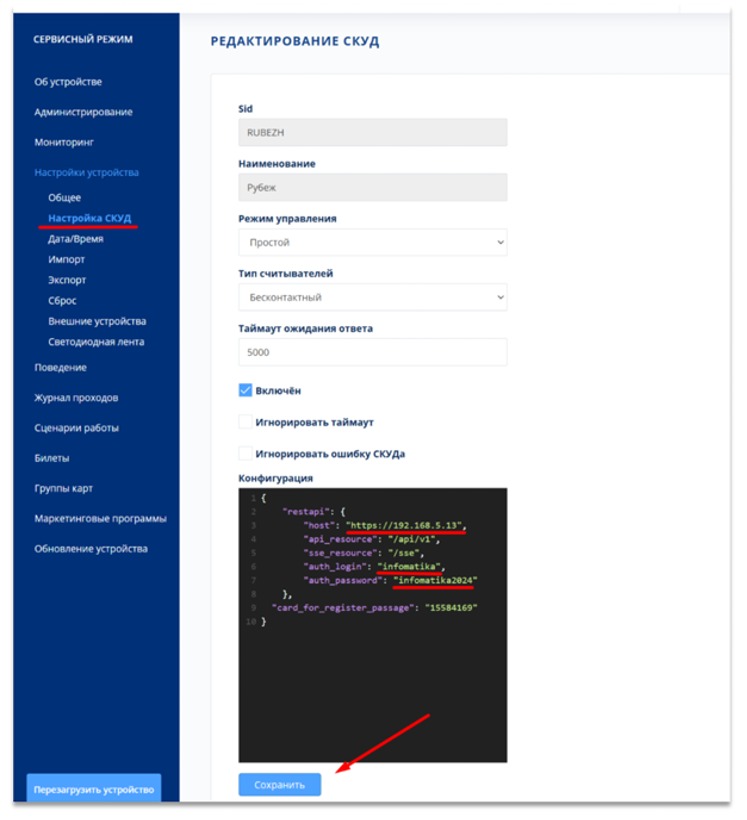
- В разделе «Настройка СКУД» в поле раздела RUBEZH нажмите кнопку «Редактировать»
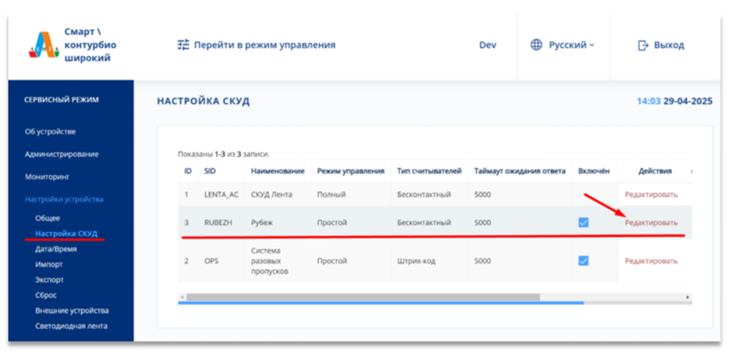
Если кнопка редактирования недоступна, обратитесь к представителю СКУД «Infomatika» для добавления требуемого варианта настроек. Указанная настройка добавляется только через прямой запрос к базе данных.
- В разделе «Настройка устройства» меню «Настройка СКУД» подраздел «Редактирование СКУД» укажите IP-адрес, логин и пароль контроллера STR20IP, установленного на объекте, и сохраните изменения