Интеграция с турникетами «Инфоматика»
Интеграция SMART-турникетов и системы разовых пропусков «Инфоматика» в СКУД RUBEZH-STRAZH предназначена для обработки полученных от турникета пользовательских событий и поддержки билетно-пропускной системы.
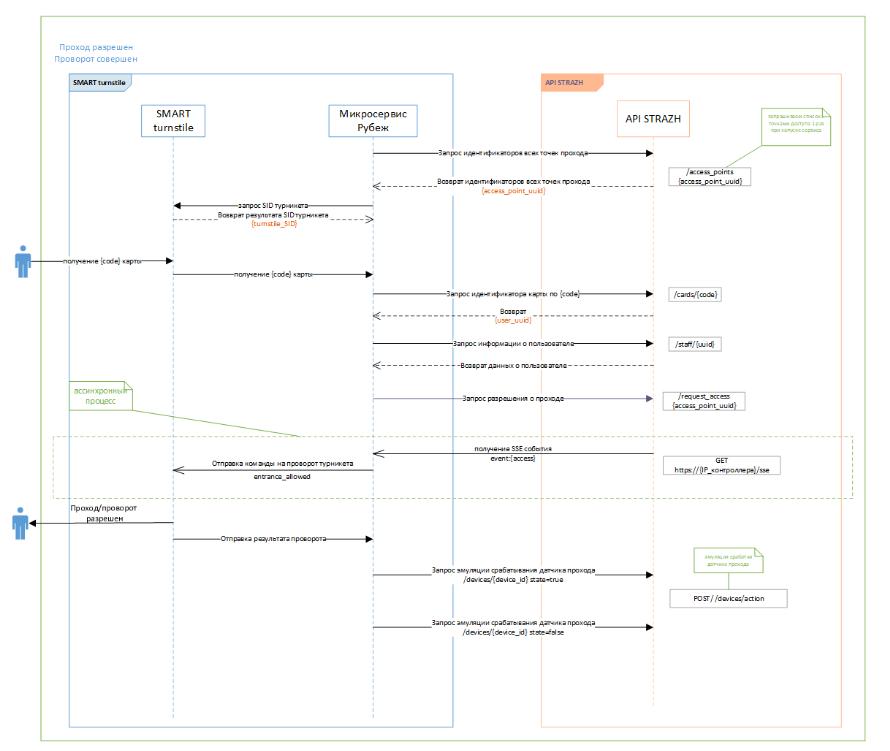
Интеграция с ПО RUBEZH-STRAZH выполнена на аппаратном и программном уровне. Передача и получение событий осуществляется через REST API.
Особенности взаимодействия
Взаимодействие базируется на подключении турникетов «Инфоматика» к сетевому контроллеру RUBEZH-STRAZH, максимально возможное количество подключенных турникетов «Инфоматика» к одному контроллеру – 30. Данная характеристика позволяет достичь существенной экономии денежных средств за счет того, что нет необходимости приобретать на каждый турникет «Инфоматика» индивидуальный контроллер. Интеграционные особенности поддерживаются начиная с версии ПО RUBEZH-STRAZH 1.5.0. Тип лицензии: Enterprise.
На SMART-турникете «Инфоматика» функционирует микросервис, реализующий взаимодействие турникета «Инфоматика» с API контроллера RUBEZH-STRAZH.
Взаимодействие основано на получении и процессе обработки пользовательских событий, с последующей результирующей командой на совершение/ограничение прохода пользователем через точку прохода.
Одновременно с системой СКУД параллельно возможно использование системы разовых пропусков. Таким образом, проверка постоянных карт сотрудников осуществляется в системе RUBEZH-STRAZH, а разовые пропуска в соответствующей системе разовых пропусков «Инфоматика».
Настройка ПО RUBEZH-STRAZH
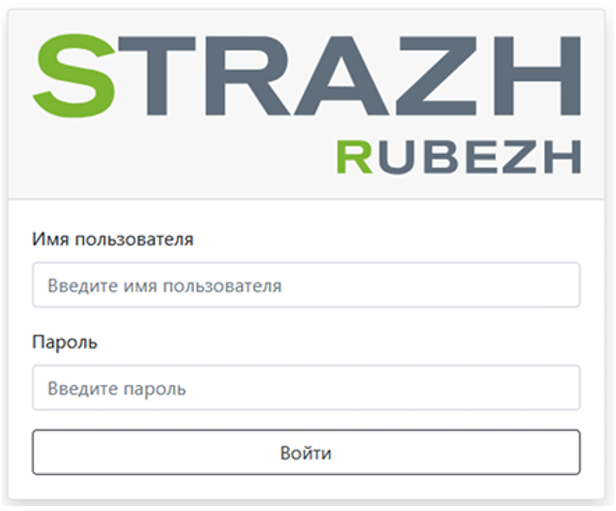
Авторизуйтесь в панели администратора контроллера RUBEZH-STRAZH
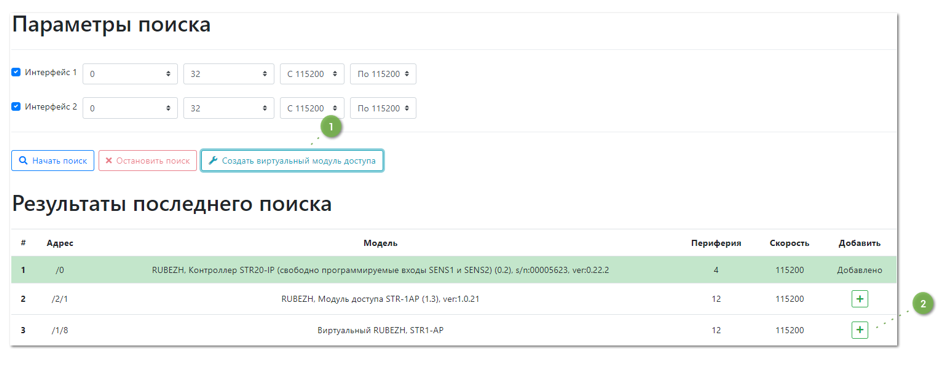
В правом углу меню нажмите значок «шестеренка». Перейдите в раздел «Поиск устройств» и создайте виртуальный модуль доступа
В разделе «Настройки СКД» подраздел «Точки прохода» создайте точку прохода, нажав кнопку «+»:
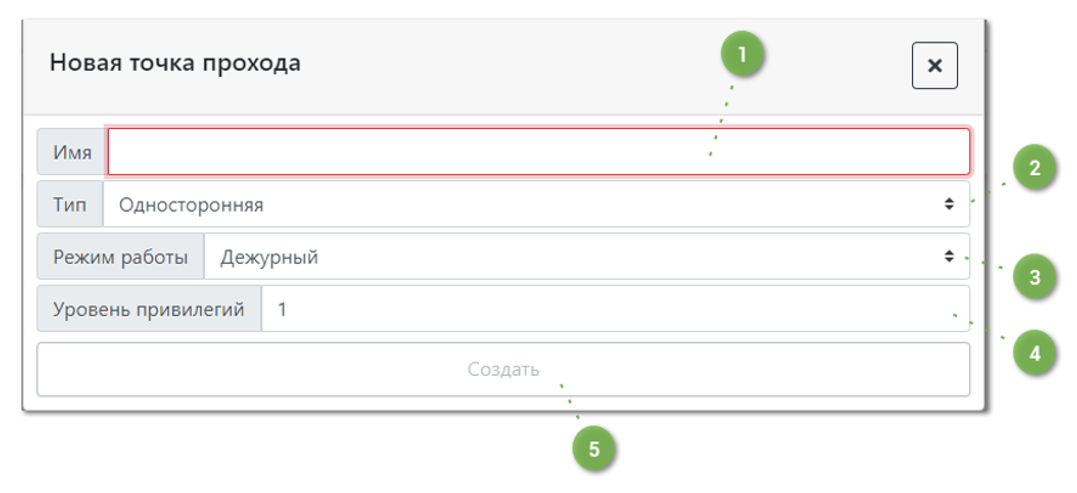
- Задать имя точки прохода согласно наименованию турникета
- Задать тип точки прохода
- Задать режим работы точки прохода
- Указать уровень привилегий
- Сохранить внесенные изменения
В разделе «Точки прохода» настройте необходимые параметры точки прохода, привязав ее к контроллеру STR20IP, и сохранив изменения:
- сторона А – со стороны входа;
- сторона В – со стороны выхода.
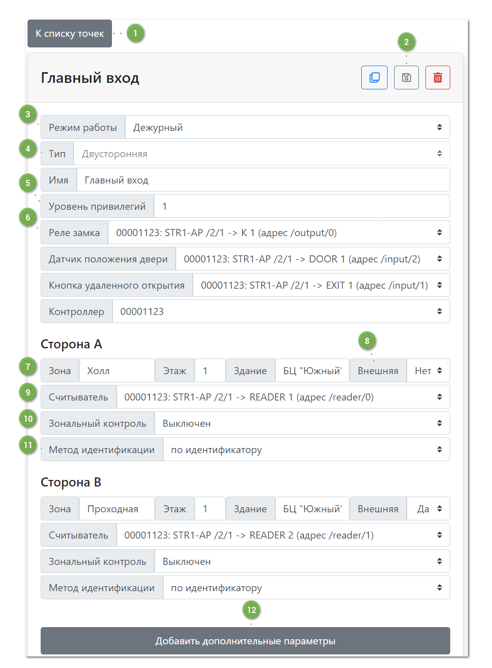
- Возврат к таблице с точками прохода
- Кнопки создания новой точки прохода на основе открытой, сохранения внесенных изменений и удаления открытой точки прохода
- Выбор режима точки прохода
- Тип - тип точки прохода, выбранный при создании (не доступен для изменения после создания) Имя - пользовательское название точки прохода, доступно для изменения, обязательно для заполнения
- Количество привилегий, необходимое для прохода через данную точку
- Реле замка - реле модуля доступа или OSDP-устройства Датчик положения двери - контакт, отвечающий за контроль положения двери - замкнут/разомкнут Кнопка удаленного открытия - кнопка пульта удаленного открытия
- Зона, в которую осуществляется проход через точку прохода по направлению А или B
- Признак внешней зоны для определения точек прохода и их направлений, которые ведут на выход с объекта При проходе во внешнюю зону разовая карта будет отвязана от персоны
- Wiegand, OSDP или биометрический считыватель, используемый для авторизации
- Включение контроля местоположения персоны при проходе через данную точку прохода
- Способ авторизации на точке прохода
- Дополнительные настройки считывателей, времени ожидания, датчиков и доступа
В разделе «Администрирование доступа» в подразделе «Профили доступа» добавьте созданные точки прохода в используемый профиль доступа
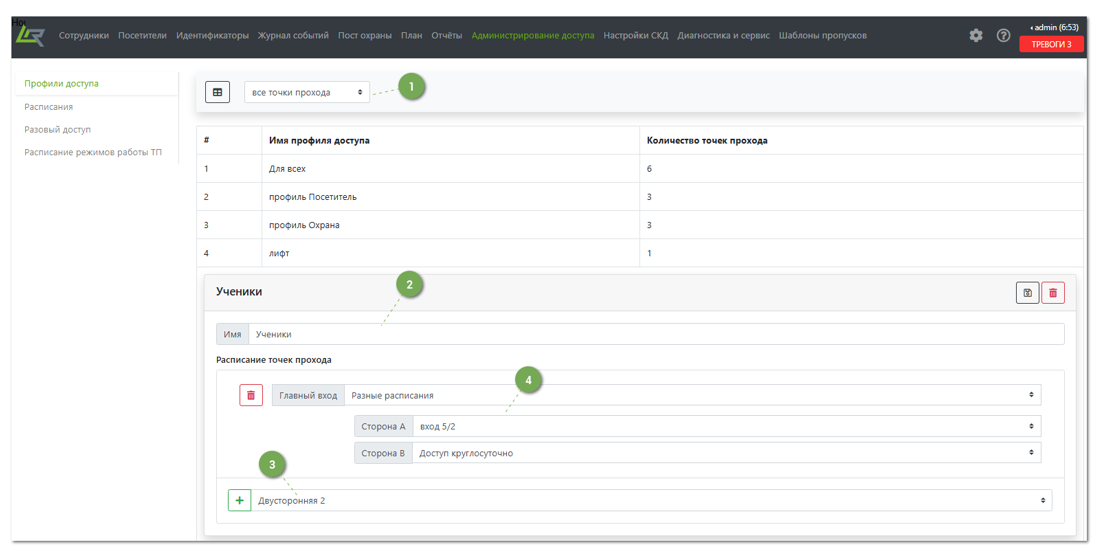
- Фильтр по точкам прохода
- Наименование профиля входа
- Выбор и добавление точек доступа в профиль доступа
- Выбор расписания для точки доступа. Для адаптации правил доступа под разные сценарии можно задавать как одинаковые, так и разные расписания для сторон на вход и выход (разные сценарии доступны для всех точек прохода, за исключением «Односторонняя» и «Лифт»)
Настройка ПО Инфоматика
Авторизуйтесь в панели администратора контроллера «Infomatika». В настройках устройства в разделе «Общее» задайте идентификатор турникета для ранее созданной точки прохода
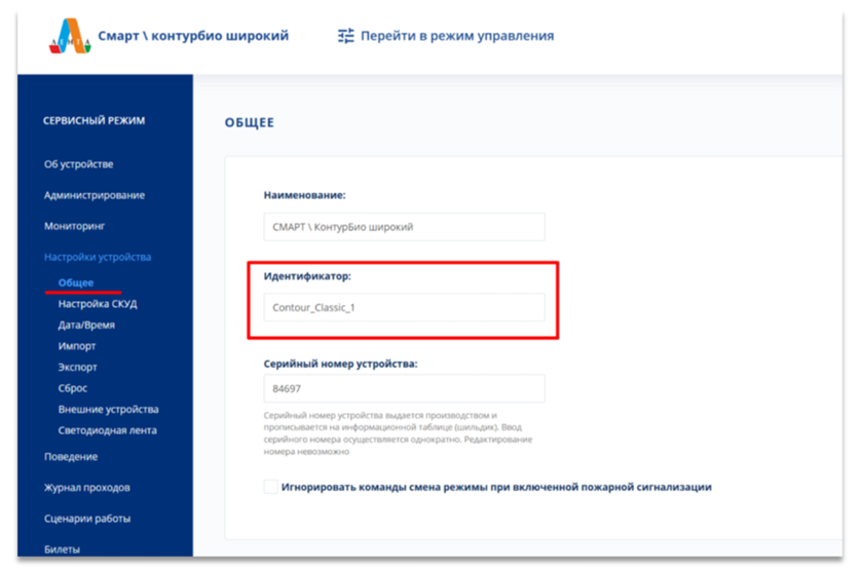
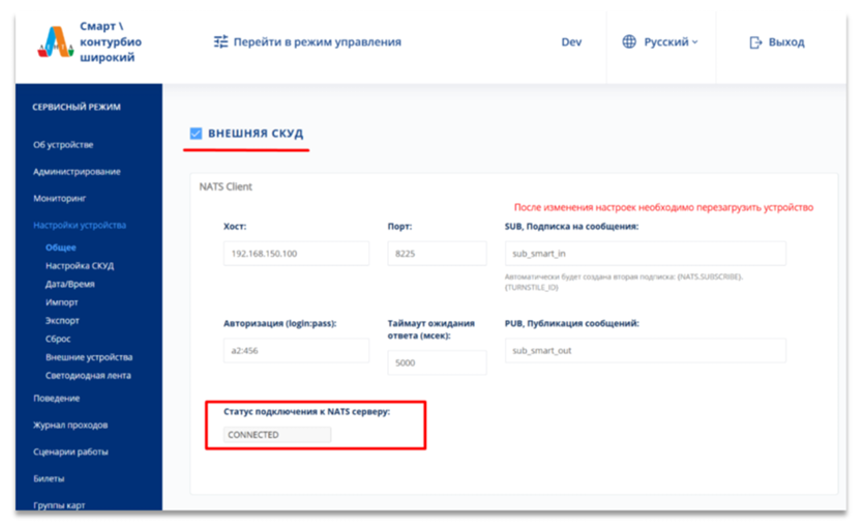
Включите NATS на устройстве
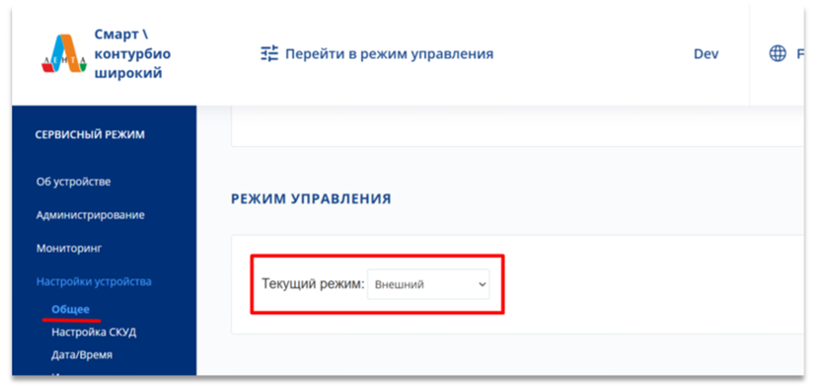
В разделе «Настройка устройств» меню «Общее» подраздел «Режим управления» укажите режим работы турникета Внешний
В разделе «Настройка СКУД» в поле раздела RUBEZH нажмите кнопку «Редактировать»
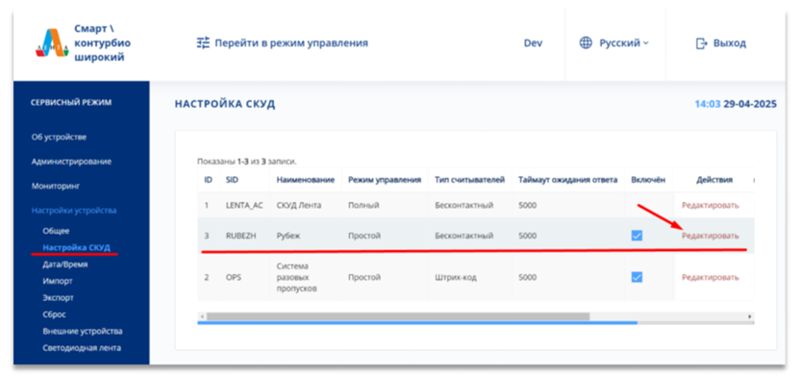
Если кнопка редактирования недоступна, обратитесь к представителю СКУД «Infomatika» для добавления требуемого варианта настроек. Указанная настройка добавляется только через прямой запрос к базе данных.
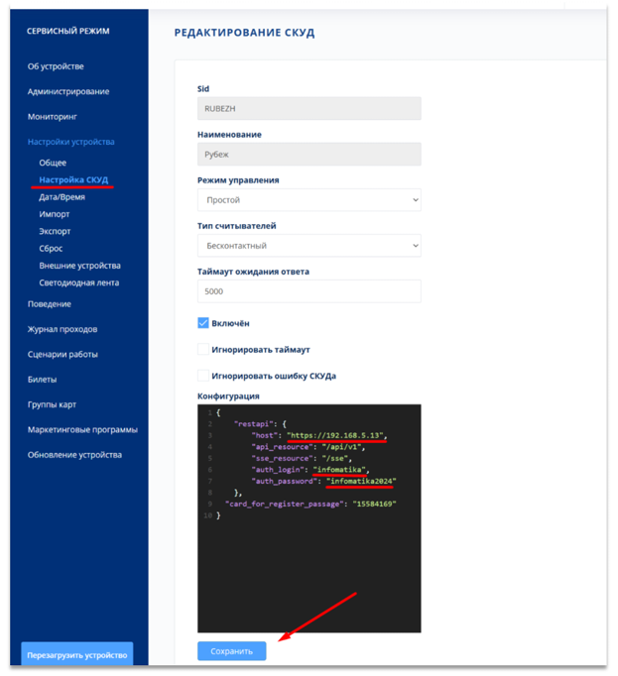
В разделе «Настройка устройства» меню «Настройка СКУД» подраздел «Редактирование СКУД» укажите IP-адрес, логин и пароль контроллера STR20IP, установленного на объекте, и сохраните изменения